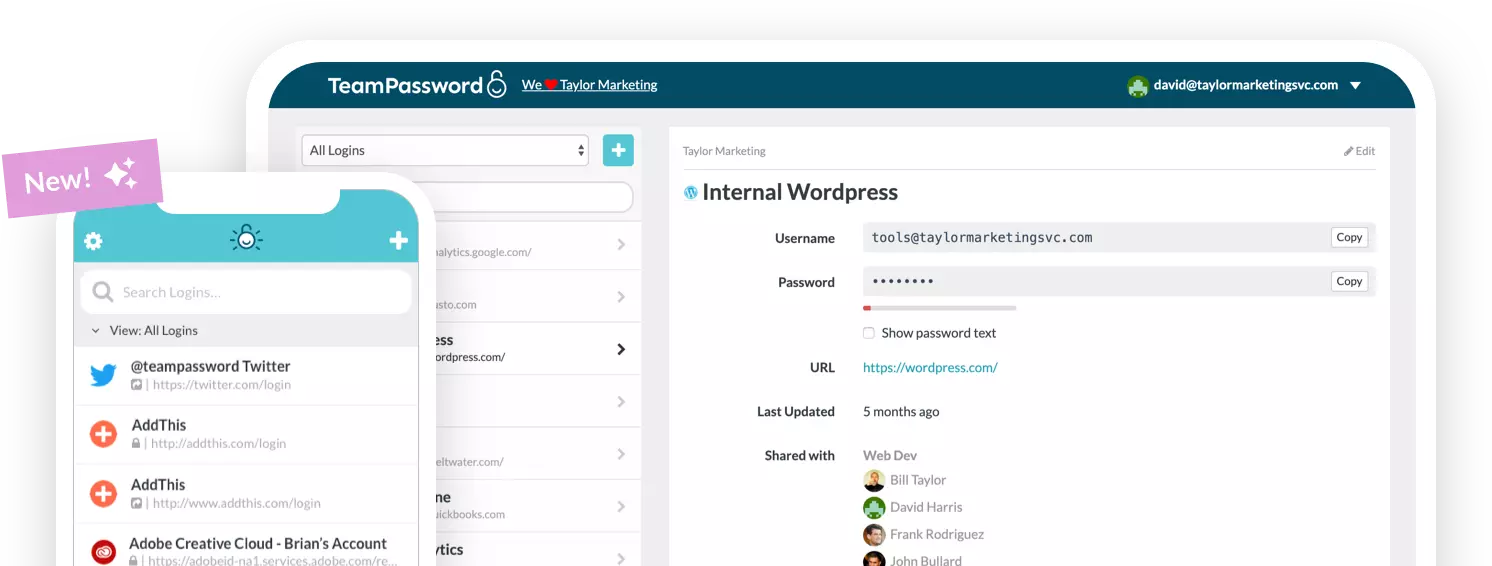
TeamPasswordの拡張機能でワークフローを効率化する方法を解説
パスワードの管理に余分な労力をかけるのは避けたいものです。もし今でもログイン情報をコピー&ペーストするためにタブを行き来しているなら、もっと速く作業できる方法があります。
TeamPasswordブラウザ拡張機能を使えば、パスワード保管庫全体をワークフローへ直接組み込めます。クライアントポータルへログインする場合でも、チームメンバーとログイン情報を共有する場合でも、拡張機能によって現在のページを離れる必要がなくなります。このガイドでは、わずか数分で拡張機能をインストールし、使いこなす方法を詳しく解説します。
Table of Contents
クイックガイド
全文を読む時間がない方に向け、最短のセットアップ手順をご案内します。
- ダウンロード:TeamPassword Chrome Web Storeページへアクセス
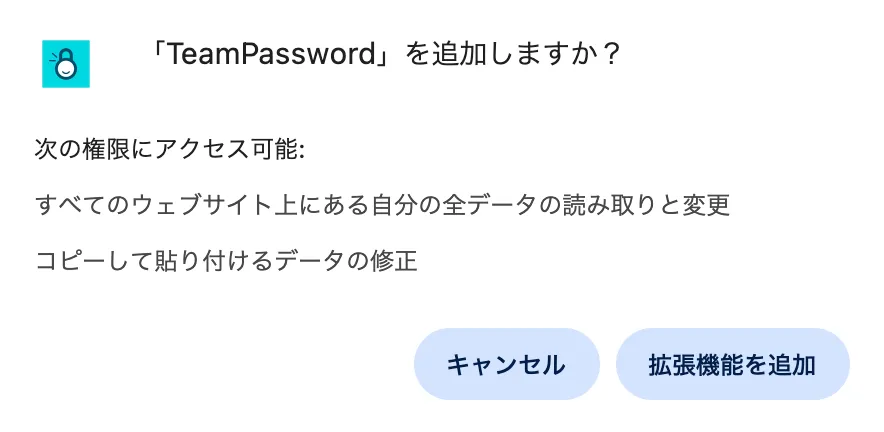
- インストール:「Chromeに追加」をクリックし、ポップアップで「拡張機能を追加」を選択
- ピン留め:ブラウザツールバーのパズルピースアイコンをクリックし、TeamPassword横のピンアイコンをクリック
- ログイン:ツールバー内のTeamPasswordロゴをクリックしてサインインし、パスワードリストを表示
ステップ1:インストール
セットアップは簡単です。TeamPasswordのChrome Web Storeページへアクセスしてください。このバージョンはChrome、Brave、Microsoft Edgeでシームレスに動作します。
青い「Chromeに追加」ボタンをクリックしましょう。

ブラウザ上部に、ツールのインストール許可を求める小さなウィンドウが表示されます。これは、拡張機能がログイン情報入力をサポートするために必要な標準的なセキュリティ手順です。「拡張機能を追加」をクリックしてインストールを完了してください。
ステップ2:TeamPasswordをピン留め
インストール後、拡張機能はブラウザの拡張機能メニュー内に隠れている場合があります。必要な時にすぐアクセスできるよう、ツールバーへピン留めしておきましょう。
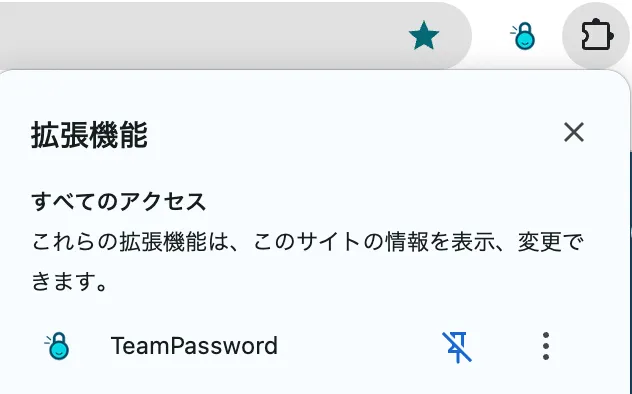
- ブラウザ右上の「拡張機能」アイコン(灰色のパズルピースの形)をクリック
- ドロップダウンリストからTeamPasswordを探す
- ピンアイコンをクリックして青色にする
これで、TeamPasswordロゴがアドレスバー横に常時表示され、簡単にアクセスできるようになります。
ステップ3:ダッシュボードの操作
ツールバーのTeamPasswordアイコンをクリックすると、ホームダッシュボードが開きます。これは「ミニ保管庫」のようなものです。特定のログイン情報を検索したり、複数のグループを閲覧したりできます。また、現在開いているWebページと一致するURLが保管庫内に存在する場合、そのログイン情報が最上部に表示されます。
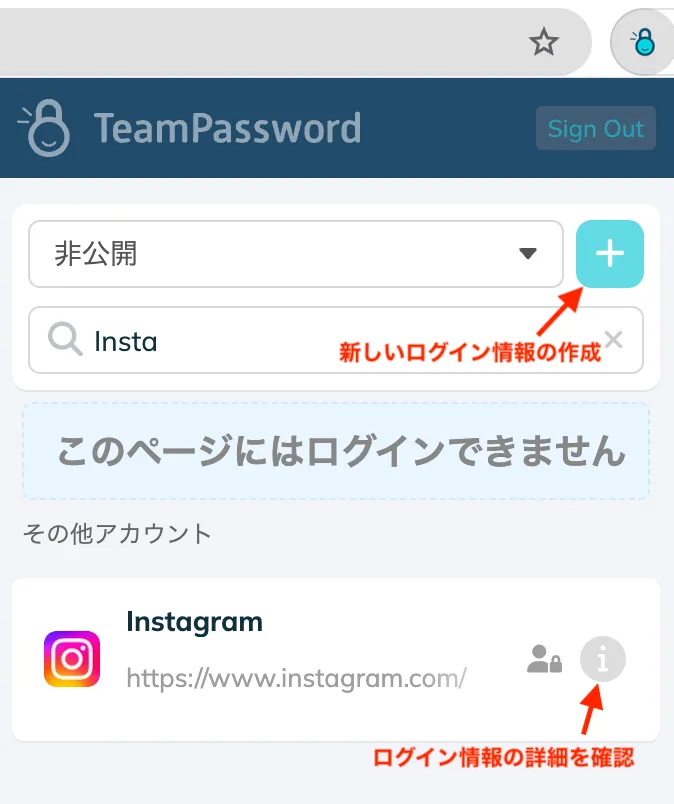
急いで新しいログイン情報を追加したい場合でも、Webサイトのページを開く必要はありません。拡張機能内の「+」ボタンをクリックするだけで、新しいログイン情報を作成し、認証情報を即座に保存できます。
ステップ4:自動入力の使い方(手動入力が必要な場合あり)
拡張機能は、ログインページを自動認識するよう設計されています。認識されたログイン情報をクリックすると、自動入力が行われます。
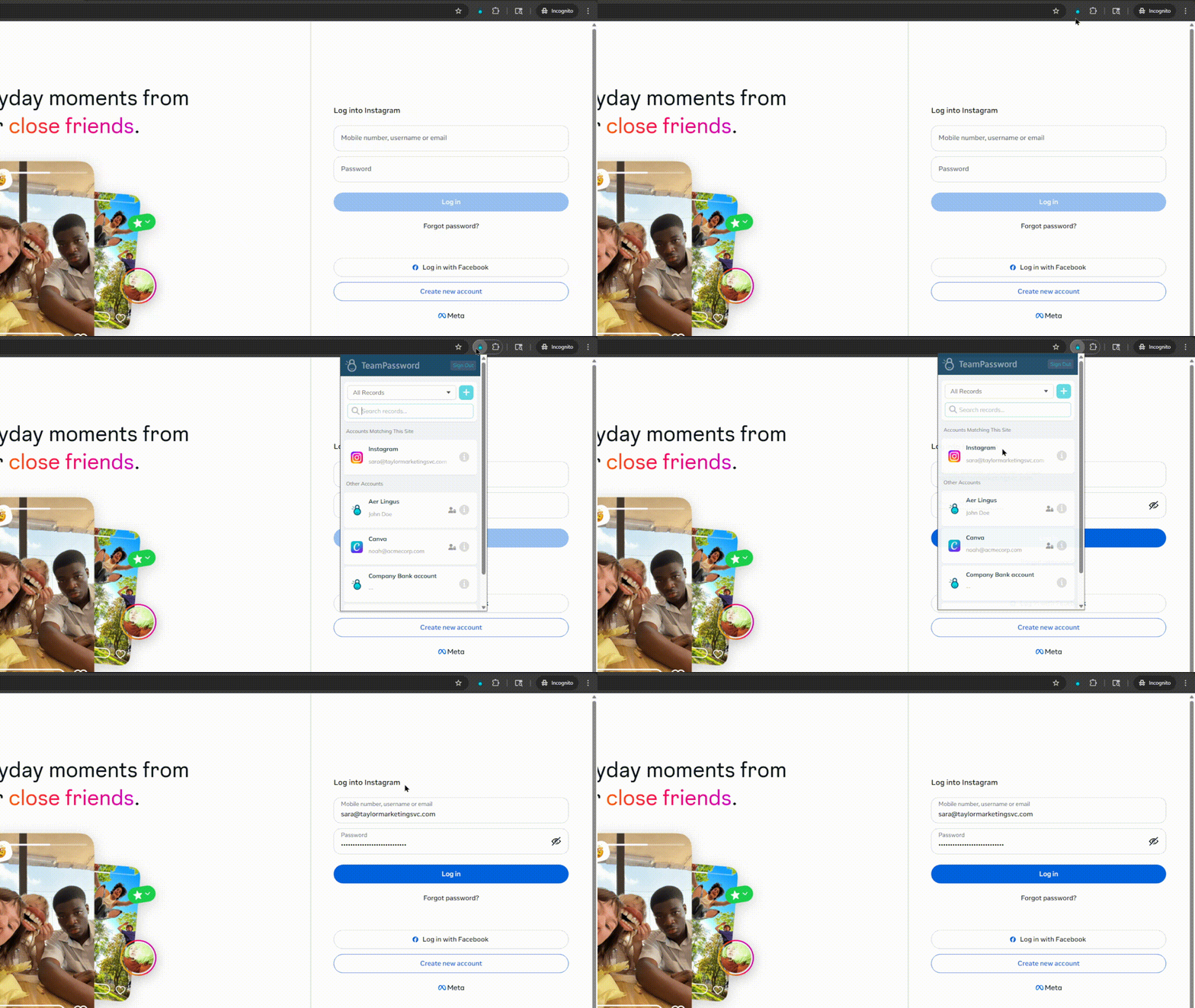
ただし、インターネット上にはさまざまなUIが存在するため、自動入力が常に100%機能するとは限りません。自動入力アイコンが表示されない場合は、ログイン情報の「詳細表示」アイコンをクリックし、コピーアイコンを使って手動で情報を貼り付けてください。
ステップ5:2要素認証(TOTP)の活用
TeamPasswordではセキュリティを最優先しており、そのためTOTP(時間ベースのワンタイムパスワード)機能を拡張機能へ直接組み込んでいます。ログイン情報に時間ベースの2FAが設定されている場合、スマートフォンで認証アプリを開く必要はありません。
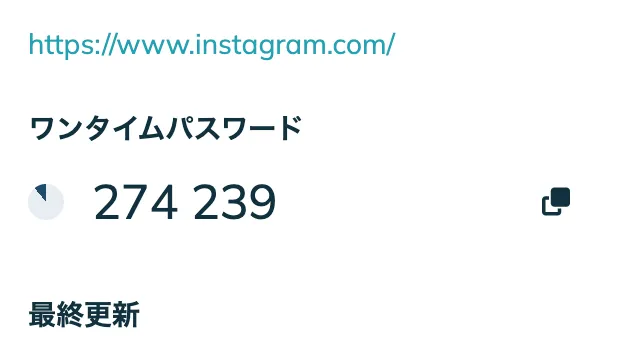
拡張機能内で対象のログイン情報を開くと、6桁コードがその場に表示され、30秒ごとに更新されます。コードをクリックしてコピーし、サイトへ貼り付けることでログインを完了できます。
TeamPasswordの拡張機能は、チームのセキュリティを維持しながら、作業スピードを落とさない最適な方法です。たった5分だけ設定に時間を使えば、今後何時間もの検索や入力作業を削減できます。
まだTeamPasswordアカウントをお持ちでない方は、無料トライアルへのご登録お待ちしております。
추천 기사
パスワードレスログインとは?仕組みとメリット・デメリットをわかりやすく解説
本記事では、パスワードレス認証の基本から仕組み、パスキーの重要性、メリット・デメリット、そして現代的なセキュリティ戦略の導入方法までをわかりやすく解説します。
【2026年版】サムスン製の端末に最適なパスワードマネージャー5選
本記事では、サムスン製の端末に最適なパスワードマネージャーを5つご紹介します。パスワードマネージャーは、ユーザー名とパスワードを暗号化された保管庫に保存するツールです。サムスン製の端末でパスワードマネージャーを利用すると、デジタルライフがより便利で安全になります。
【2026年版】Windows向けおすすめのパスワードマネージャー5選
本記事では、Windowsユーザーがパスワードマネージャーに求めるべき機能とは何かについて解説します。Windows向けの優れたパスワード管理ツールは、アカウントの保護、複数デバイス間の同期など単なるログイン情報の保管以上の価値を提供します。